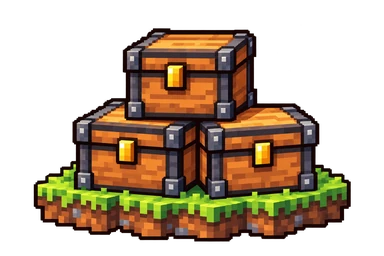
サーバーを分けて管理
ワールドやMOD構成ごとに、
プロファイルを保存。切り替えて起動できます。
 CraftHarbor
Minecraft Java / Windows
起動、接続、バックアップ。
Minecraftサーバーを管理する無料アプリ。

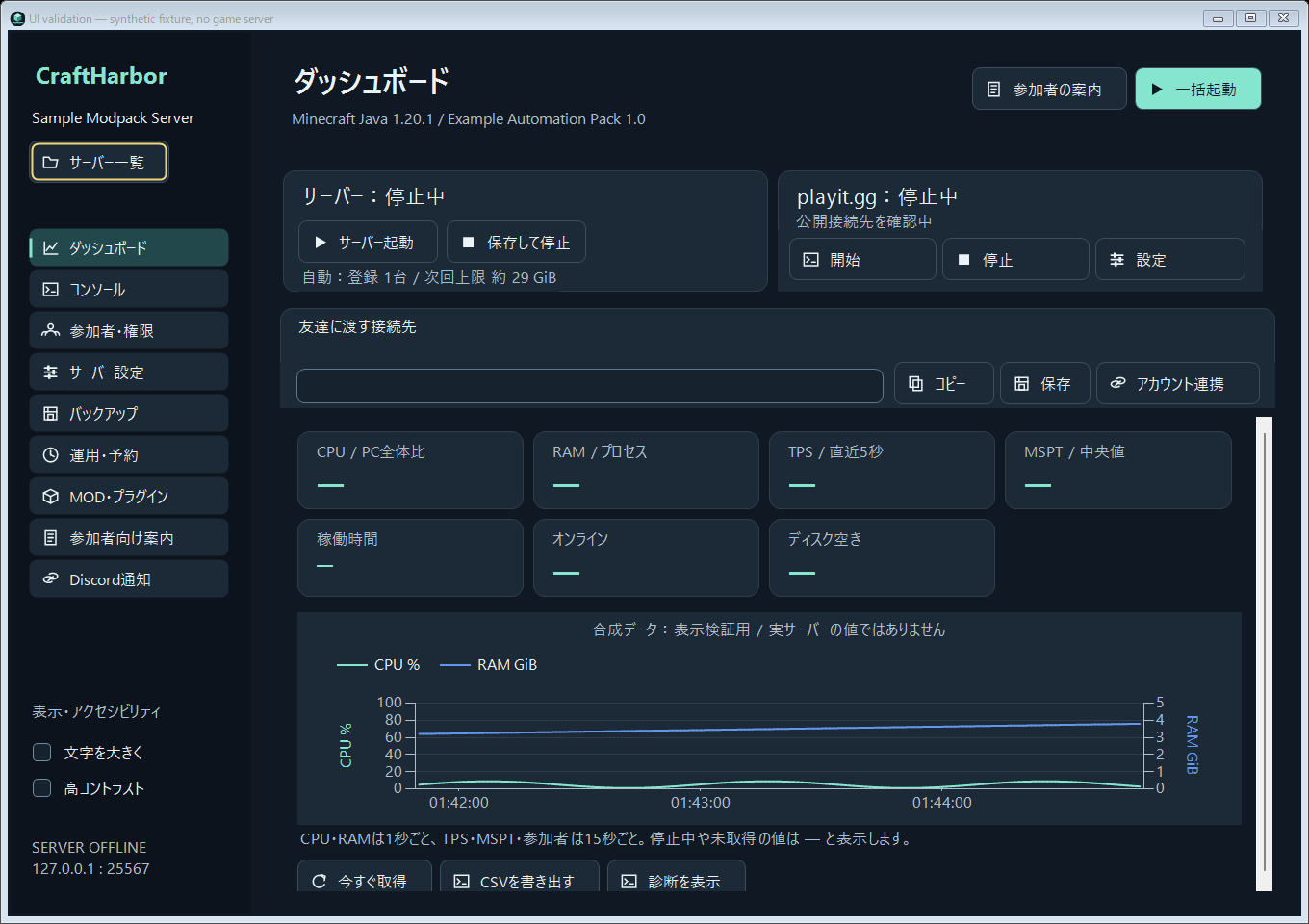
ワールドやMOD構成ごとに、
プロファイルを保存。切り替えて起動できます。

playit.gg・ngrok・直接接続。
環境に合わせて公開方法を選べます。

ログの絞り込み、負荷の確認、
ワールドのバックアップと復元を管理画面から。
外部サービスには別途アカウント・設定が必要です。利用条件・料金は各サービスをご確認ください。
Windows版をダウンロードし、
setup.exeを実行します。
サーバーのフォルダーを選び、
Javaや起動設定を確認します。
サーバーと公開接続を起動。
接続先を友達に共有しましょう。
Windows 10/11 x64・.NET Framework 4.8が必要です。Minecraft本体・Java・MODパックは別途ご用意ください。
詳しい準備と操作方法を読む必要ありません。友達はMinecraft Java版から接続できます。サーバーと同じMinecraftのバージョンと、必要なMOD・MODパックを用意してください。接続方法によって追加の設定が必要になる場合があります。
サーバー用パックを使った環境を管理できます。サーバー用ZIPのURLからの取り込みにも対応しています。配布形式や起動方式によって設定が必要です。すべてのパックへの互換性を保証するものではありません。
0.3.1プレビュー版は、別プロセスのホストがサーバーと接続ツールを管理します。管理画面を閉じて、あとから開き直せます。PCの終了・スリープでは接続を維持できません。予約操作やDiscord通知など、管理画面の起動中のみ動く機能もあります。
CraftHarborはMITライセンスの無料・オープンソースアプリです。Minecraft本体の購入費用や、外部接続サービスの利用料金などは別途必要になる場合があります。
CraftHarbor 0.3.1-preview / Windows x64
Windows版をダウンロード